
| 일 | 월 | 화 | 수 | 목 | 금 | 토 |
|---|---|---|---|---|---|---|
| 1 | 2 | 3 | ||||
| 4 | 5 | 6 | 7 | 8 | 9 | 10 |
| 11 | 12 | 13 | 14 | 15 | 16 | 17 |
| 18 | 19 | 20 | 21 | 22 | 23 | 24 |
| 25 | 26 | 27 | 28 | 29 | 30 | 31 |
- 정보처리기사
- 프로그래머스
- 마스킹
- resnet50
- 미니프로젝트
- Git
- vscode
- 개발일지
- channels
- 백준
- 알고리즘
- REDIS
- 정보처리기사실기
- WIL
- 장고
- 2주차
- sql
- github
- 1주차
- WebSocket
- re-id
- 프로젝트
- poetry
- 채팅
- 파이썬
- Commpot
- WHERE절
- 가상환경
- js
- Class
- Today
- Total
개발일기
visual studio 2022 원격디버깅 C#, C++ 총정리 본문
원격 디버깅이란,
소프트웨어 개발 및 유지보수 과정에서, 개발자가 물리적으로 다른 장소에 있는 시스템이나 장치에서 실행 중인 프로그램의 오류를 진단하고 수정하는 작업을 의미합니다. 이를 통해 개발자는 직접 시스템에 접근하지 않고도 프로그램의 상태를 분석하고, 문제를 해결할 수 있습니다.
여기서는 visual studio Professional 2022 버전을 기준으로 원격디버깅하는 법을 정리해보겠습니다.
원격 디버거 설치
원격 디버깅을 위해 원격 PC에서 원격 디버거를 먼저 실행해야한다.
개발 환경이 있는 PC라면 버전에 따라 경로가 다소 다르지만, 보통 아래와 같은 경로에 원격 디버거 프로그램이 존재한다.
"C:\Program Files\Microsoft Visual Studio\2022\Professional\Common7\IDE\Remote Debugger\x64\msvsmon.exe"
만약 개발환경이 없는 PC라면 원격 디버거를 설치해야한다.
Visual Studio 버전에 따른 원격 디버거는 아래 링크에서 다운로드 가능하다.
https://learn.microsoft.com/ko-kr/visualstudio/debugger/remote-debugging-csharp?view=vs-2022
C# 또는 VB 프로젝트 원격 디버그 - Visual Studio (Windows)
다음 단계별 지침에 따라 원격 컴퓨터에서 Visual Studio C# 또는 Visual Basic 애플리케이션을 디버그하는 방법을 알아봅니다.
learn.microsoft.com
원격 디버거 실행
원격 PC에서 원격 디버거 프로그램 msvsmon.exe를 관리자 권한으로 실행한다.
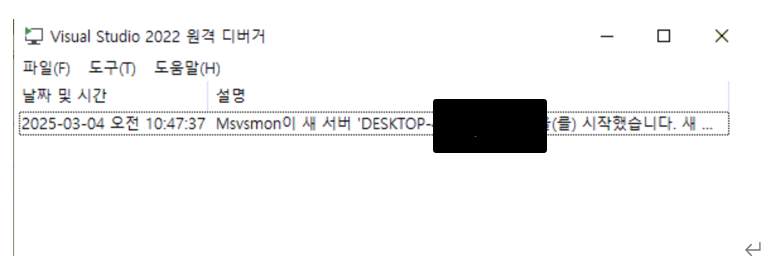
여기 뜨는 서버명을 잘 기억해야한다. 이 서버명으로 로컬 PC에 접속하게 된다.
도구 탭의 옵션을 선택하여 "인증모드"를 선택할 수 있다.
테스트 용도로 "인증 안 함"으로 두고 테스트해보자.
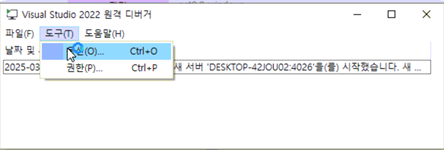

windows 인증을 선택할 경우, 원격 PC의 계정정보를 입력하여 자격증명 단계를 거쳐야 한다.
로컬 PC에서 원격 디버거 연결
C++, window form C#, window form이 아닌 C# 으로 나누어 원격 디버거 연결 방식을 소개하겠다.
C++
- 디버깅 탭을 열어 원격 디버거 연결

- 솔루션 탐색기에서 솔루션을 마우스 오른쪽 단추로 클릭하고 configuration Manager 선택한다.
- 디버그 구성의 경우 배포 확인란을 선택한다.
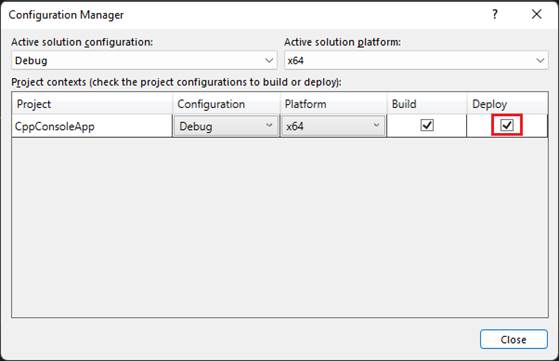
- 디버깅을 시작한다.
- 실행 파일은 원격 컴퓨터에 자동으로 배포된다.
https://learn.microsoft.com/ko-kr/visualstudio/debugger/remote-debugging-cpp?view=vs-2022 을 참고하자.
C# Window Form
C# Window Form은 로컬과 원격의 대상폴더가 일치하도록 해야 한다.
- 프로젝트의 속성 >> 출력을 선택한다.
- 기본 출력 경로를 원격 PC와 일치하는 로컬의 대상 폴더로 입력한다.
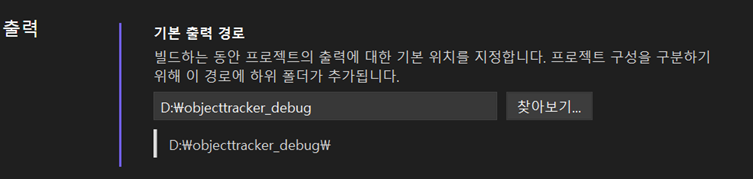
- 프로젝트 속성 >> 디버그 탭을 선택한다.
- 원격 머신 사용 체크하고, 이름과 인증모드를 입력한다.

- 프로젝트를 빌드하고, 원격 PC에 동일한 경로로 복사한다.
- 디버깅을 시작한다.
Window Form이 아닌 C# 프로그램
- 프로젝트 속성 >> 디버그 탭을 선택한다.
- 디버그 탭에서 원격 컴퓨터 사용을 체크하여, 원격 PC에서의 원격 디버거를 실행했을 때 표시됐던 PC이름과 포트를 입력한다.
2.1 로컬과 원격 대상 폴더가 서로 같은 경우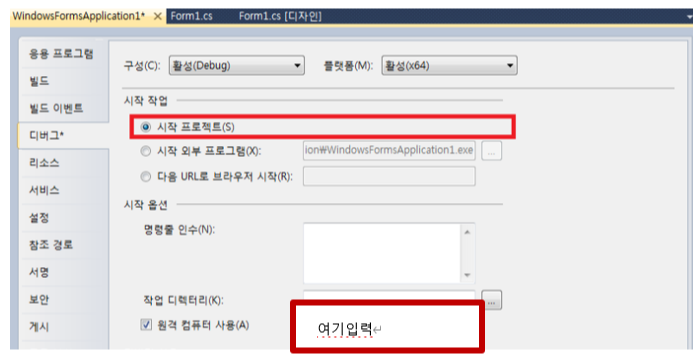
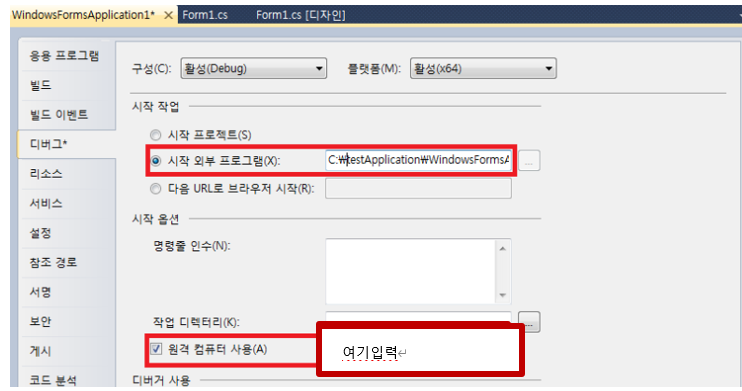
- (선택) 원격 폴더 자동 업데이트
원격 PC 의 경로를 공유 폴더로 만들고 로컬PC에서 공유폴더를 네트워크 드라이브 설정한 후에, 프로젝트 빌드 후 이벤트에 아래 복사 명령을 추가해서 컴파일할 때마다 자동으로 원격 폴더를 업데이트 하도록 할 수 있다.
xcopy $(TargetDir)*.* Z:\ /y
'오늘의 공부일기' 카테고리의 다른 글
| Anaconda 가상환경 생성 및 삭제, 업데이트, 이름변경 등 환경설정하는 법 (0) | 2025.04.14 |
|---|---|
| Visual Studio C++과 C# 혼합디버깅 (0) | 2025.04.08 |
| Throttling (0) | 2023.07.05 |
| 캐시 설계 전략 지침 (0) | 2023.07.05 |
| 레이스 컨디션, 교착상태, 데드 (0) | 2023.07.05 |