
| 일 | 월 | 화 | 수 | 목 | 금 | 토 |
|---|---|---|---|---|---|---|
| 1 | 2 | 3 | ||||
| 4 | 5 | 6 | 7 | 8 | 9 | 10 |
| 11 | 12 | 13 | 14 | 15 | 16 | 17 |
| 18 | 19 | 20 | 21 | 22 | 23 | 24 |
| 25 | 26 | 27 | 28 | 29 | 30 | 31 |
- 장고
- 미니프로젝트
- 알고리즘
- Git
- resnet50
- WHERE절
- REDIS
- Class
- 마스킹
- 채팅
- 가상환경
- 프로그래머스
- 정보처리기사
- 백준
- 파이썬
- 프로젝트
- WebSocket
- poetry
- Commpot
- 개발일지
- channels
- WIL
- sql
- github
- vscode
- 1주차
- 2주차
- 정보처리기사실기
- js
- re-id
- Today
- Total
개발일기
README 작성하는법 & 사진 넣는 법 본문
사진 넣는 법을 바로 보고 싶은 분들은 글의 제일 마지막을 참고해주세요~
README이란?
- 깃허브에 프로젝트 또는 파일을 올렸을 때,
- 사람들에게 내가 작업한 프로젝트 또는 파일에 대해 구체적인 설명을 제공하는 가이드이다.
- 일반적으로 리드미 파일에는 프로젝트 설치방법과 실행 방법을 명시한다.
- readme.md 라는 파일을 만들어 작성한다.
README를 작성해야 하는 이유!
- 리드미는 내 프로젝트의 간단설명서 같은 느낌~
- 프로젝트에서 가장 먼저 보이는 페이지이기 때문에 간단하면서도 구체적이어야 한다.
- 리드미는 프로젝트가 무엇을 어떻게 전달하고 싶은지에 대해 제시한다.
결론적으로 너무너무너무 중요하다는 말씀!!
물론 저도 README를 어떻게 써야하는지 잘 몰랐고.. 그래서 공부겸 이 TIL을 작성하고 있고..ㅋㅋ 정말 중요성을 느낀지 얼마 되지 않았지만, README를 잘 쓰면 내 프로젝트의 첫인상이 좋아지고, 스스로에게도 시간이 흐른 후에 프로젝트를 봤을 때 어떤 프로젝트였는지 알 수 있다는 점에서 나를 위해서도 남을 위해서도 잘 써야겠다는 생각이 들어요!!
README에 포함되어야 할 내용!
- 프로젝트명
- 프로젝트 설명 (목표 또는 목적, 계획, 기능설명 및 사용방법 등등)
- 프로젝트 설치 및 설치방법 (필요한 라이브러리나 패키지 등 명시)
- 참고자료 및 라이센스
이 외에도 README에 추가하고 싶은 내용이 있다면 추가하시면 됩니다!
README는 MarkDown을 이용하여 작성합니다.
Markdown 이란?
마크다운(markdown)은 일반 텍스트 문서의 양식을 편집하는 문법으로,
README 파일이나 온라인 문서, 혹은 일반 텍스트 편집기로 문서 양식을 편집할 때 쓰인다.
1. 폰트 크기는 #을 통해서~
# 가장큰 크기
## 그다음 작은 크기
### 그다음 작은 크기
#### 그다음 작은 크기
##### 그다음 작은 크기
###### 가장 작은 크기
할 때 주의할 점은 #과 글 사이에 띄어쓰기를 하는 것이 좋습니다. 그래야 완벽하게 변환이 됩니다.
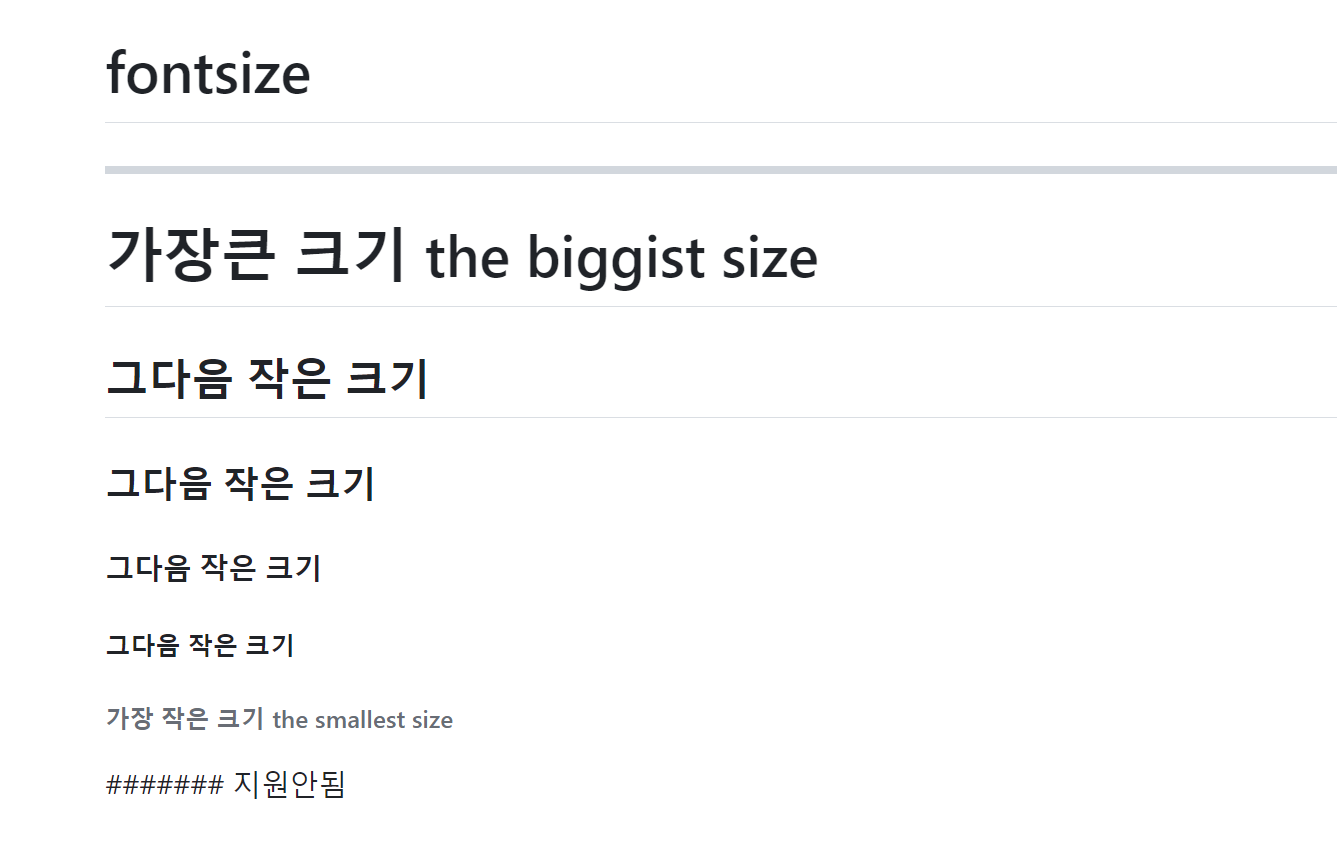
6개까지만 지원이 되고 7개부터는 변환되지 않습니다.
2. 구분선은 -------- 또는 *****으로! 줄바꿈은 enter 2번 또는 <br>
-----

*****
------ 또는 ***** 하면 구분선이 됩니다. 다만 3번 이상 써주기!!
줄바꿈을 할 때는 enter 2번 또는 <br> 을 써주면 된다.
3. 코드블럭 만들기 - ``` 을 이용해 가능!
```
코드블럭 안에 들어갈 말
```
만약 글이 아니라 코드를 코드블럭 안에 넣고 싶다면 맨 첫번째 ``` 뒤에 언어 표시하면 됩니다.
```Python
print("Hello")
```
4. BlockQuote는 > 을 사용하기
> BlockQuote
> > Hello
> > > Nice to meet you!
> > > > Have a good day~
이런 식으로 사용할 수 있습니다.
5. 글머리 기호, 순서
# 글머리 기호
- 글머리 1
  - 글머리 2

+ 글머리 3
  + 글머리 4

* 글머리 5
  * 글머리 6

# 순서
1. 순서 인덱싱은 이렇게
2. 사용할 수 있어요!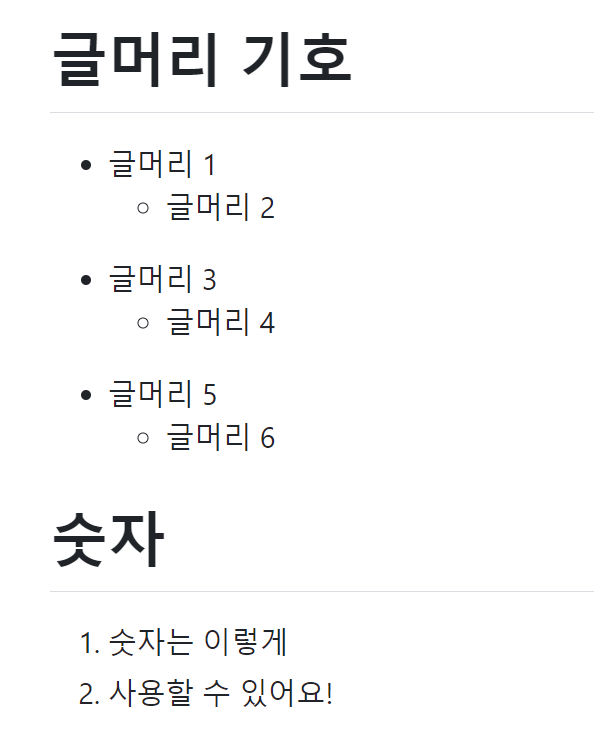
6. README에 하이퍼링크 넣기 <>
<>를 이용해서 하이퍼링크를 넣을 수 있다.
# 하이퍼링크
My TIL link is <http://~~>
7. README에 사진 넣기
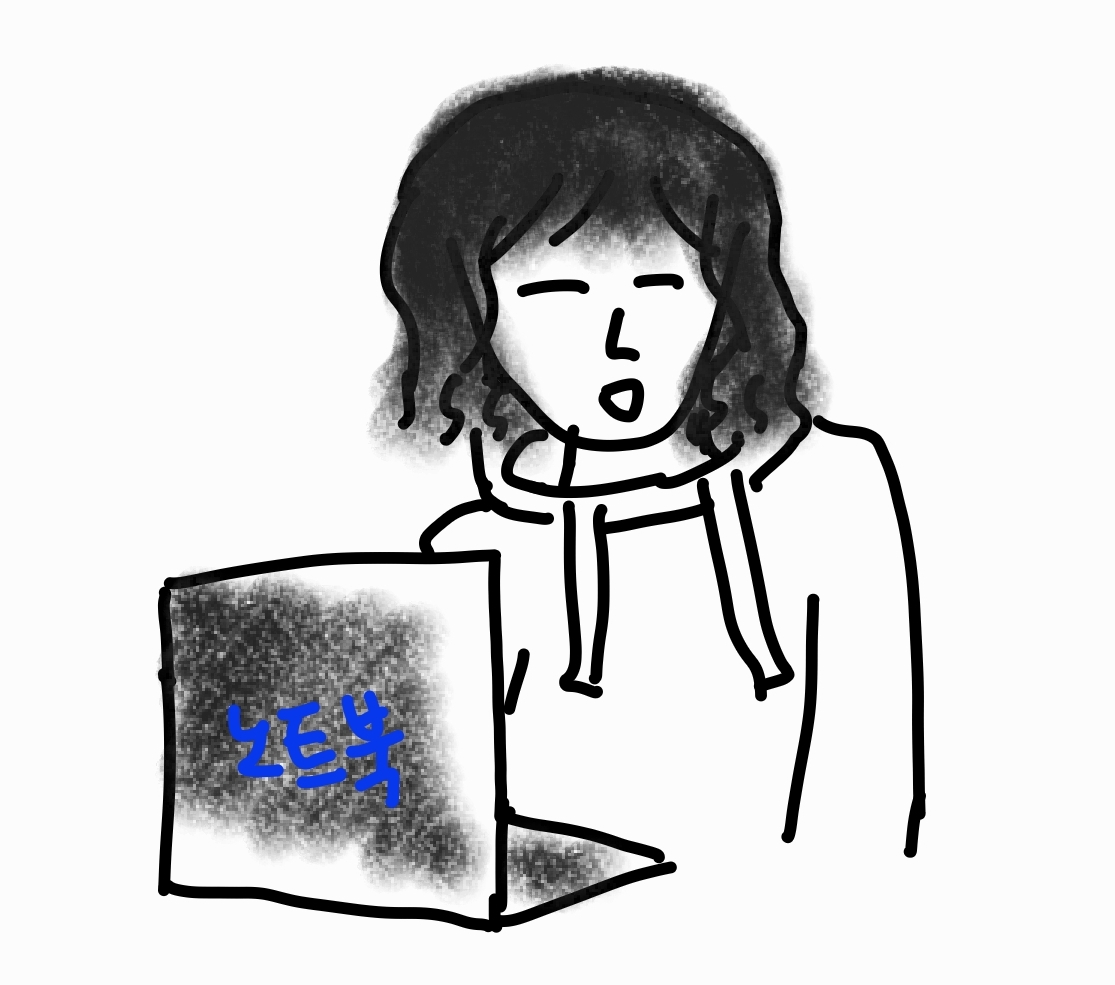
1. 올리고자 하는 사진파일을 깃헙 issue에 업로드(attach, select, drag 등을)한다.
2. 조금 기다리면 파일변환을 해주는데 그걸 README 그대로 복사 붙이기 하면 끝!



물론 사진 올릴 때, 마크다운 문법을 사용해서 크기나 너비 등을 조절할 수도 있다.
<img width="{해상도 비율}" src="{이미지 경로}"/>
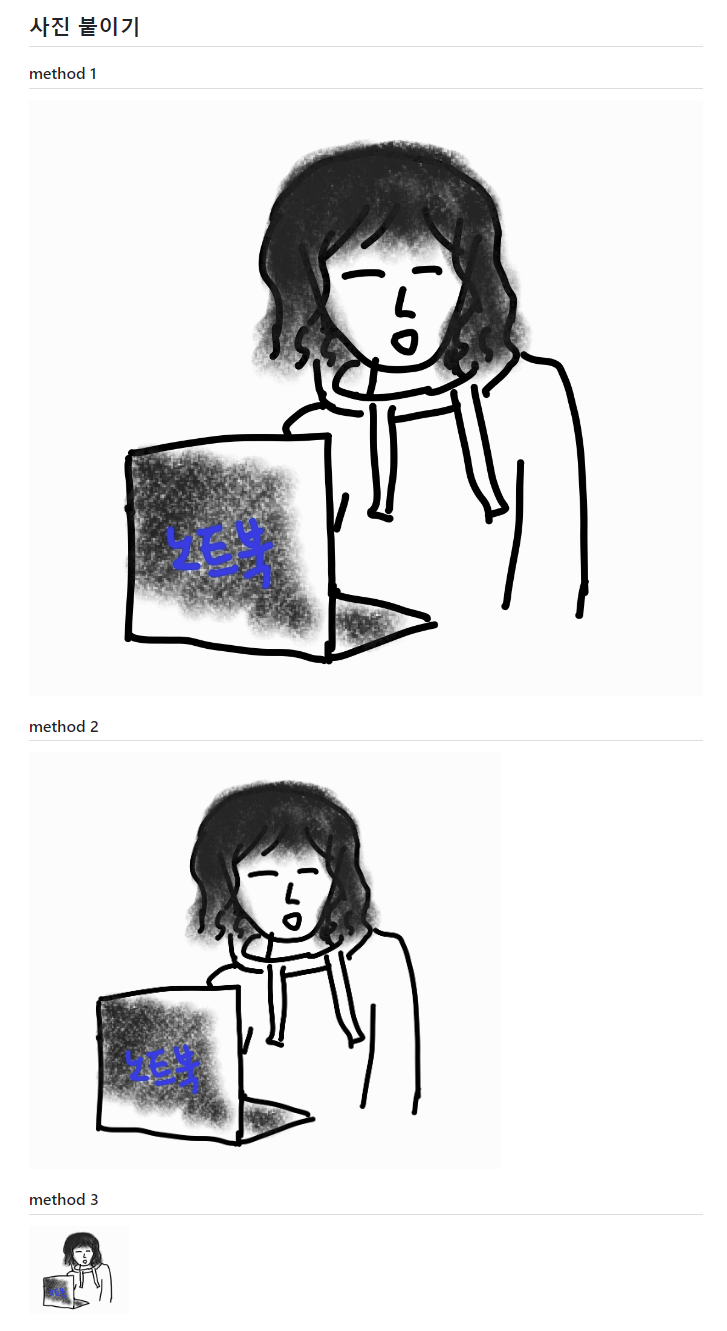
## method 1
## method 2
<img width="70%" src="https://user-images.githubusercontent.com/126075796/235580210-895b9d1f-fd5d-4cde-b57b-6a53b3895cf3.jpg"/>
## method 3
<img width="150" src="https://user-images.githubusercontent.com/126075796/235580210-895b9d1f-fd5d-4cde-b57b-6a53b3895cf3.jpg"/>코드는 이렇습니다. 이렇게 크기조절해서 넣을 수 있습니다.
코드보고싶은 사람은 여기 ↓
https://github.com/jisukim908/readme.git
GitHub - jisukim908/readme: About description of writing readme file
About description of writing readme file. Contribute to jisukim908/readme development by creating an account on GitHub.
github.com
참고자료는 여기 ↓
https://gist.github.com/ihoneymon/652be052a0727ad59601
마크다운(Markdown) 사용법
마크다운(Markdown) 사용법. GitHub Gist: instantly share code, notes, and snippets.
gist.github.com
'오늘의 공부일기 > Git 공부일기' 카테고리의 다른 글
| #3 깃허브를 통한 협업 (풀 리퀘스트) (0) | 2023.04.11 |
|---|---|
| #2 Git에 대하여(git diff, git stash, git reset, git revert, branch) (0) | 2023.04.11 |
| #1 Git에 대하여(git 환경설정, 기본 명령어) (0) | 2023.03.14 |


