
| 일 | 월 | 화 | 수 | 목 | 금 | 토 |
|---|---|---|---|---|---|---|
| 1 | 2 | 3 | ||||
| 4 | 5 | 6 | 7 | 8 | 9 | 10 |
| 11 | 12 | 13 | 14 | 15 | 16 | 17 |
| 18 | 19 | 20 | 21 | 22 | 23 | 24 |
| 25 | 26 | 27 | 28 | 29 | 30 | 31 |
- 파이썬
- 정보처리기사실기
- sql
- Git
- 미니프로젝트
- REDIS
- js
- 채팅
- poetry
- 마스킹
- 장고
- WIL
- re-id
- 프로젝트
- 백준
- channels
- Class
- 개발일지
- Commpot
- github
- 가상환경
- 정보처리기사
- 알고리즘
- 1주차
- WebSocket
- 2주차
- vscode
- resnet50
- 프로그래머스
- WHERE절
- Today
- Total
개발일기
[MySQL] 설치 및 db 생성하기 본문
Window 10 환경에서의 MySQL 설치 및 db 생성에 대해서 정리해봅시다~!!
[MySQL 설치하기]
MySQL :: MySQL Downloads
MySQL Cluster CGE MySQL Cluster is a real-time open source transactional database designed for fast, always-on access to data under high throughput conditions. MySQL Cluster MySQL Cluster Manager Plus, everything in MySQL Enterprise Edition Learn More » C
www.mysql.com
1. MySQL Community (GPL) Downloads 누르기!

2. MySQL Community Server 누르기!

3. Go to Download Page 누르기!
4. 운영체제 선택하고, 다운로드하기~

로그인 없이 다운로드를 원한다면, No thanks, just start my download를 누르면 다운로드가 가능하다..!
5. 설치파일 실행하기
5-1: choosing a setup type

custom 항목으로 설치하지 않는다면, developer default 선택하고 next 누르기
기본으로 되어 있는 Developer 는 개발자를 위한 도구들도 같이 설치해주고,
Custom 설치는 클라이언트나 서버만 선택해서 설치할 수 있고 자기가 원하는 항목만 선택해 설치할 수도 있다.
5-2: installation 항목에서 excute 클릭하고 설치 다 되기까지 기다리기

5-3: Product Configuration 항목은 next 버튼 누르기 (별거없음)
5-4: Type and Networking 에서 초기설정을 할 수 있다.
MySQL의 초기 포트번호는 3306으로 설정 되어 있어 충돌나는 상황이 없다면 기본 포트번호를 사용한다.

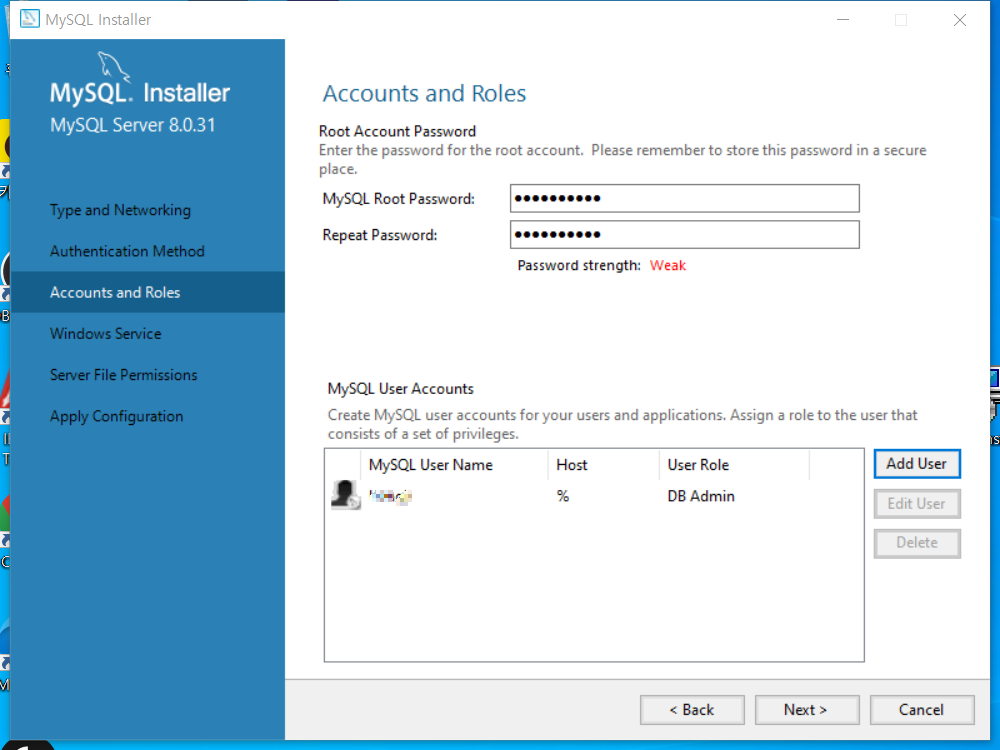
5-5: Accounts and Roles 에서 최상위 권한을 가진 root 비밀번호 설정해주기
5-6: Accounts and Roles 에서 User Accounts도 설정해주기
최상위 권한의 root의 비밀번호를 설정하고, MySQL user Accounts 에서 Add User 버튼을 클릭해 DB Admin 계정을 하나 생성한다. user Name은 아이디로 쓸 것, host는 어디서나 접근이 가능하도록 ALL HOSTs 로 설정해주기, Role는 DB Admin 으로 선택한다.
*** root 비밀번호는 절대로 잊지 않을 수 있는 비밀번호로 설정하기 ***
** root로 접속하는 것보다 계정을 만들고, 계정에게 필요한 권한만 부여하고 생성된 계정을 활용하는 것이 보안에 좋다.
** 나중에 계정을 생성하는 것보다 초기에 계정을 미리 만들어두는 것이 편하다.
** 계정을 생성하면, 나중에 프로그래밍 할 때, DB에 연결된 계정은 root가 아니라 계정으로 로그인이 가능하다.
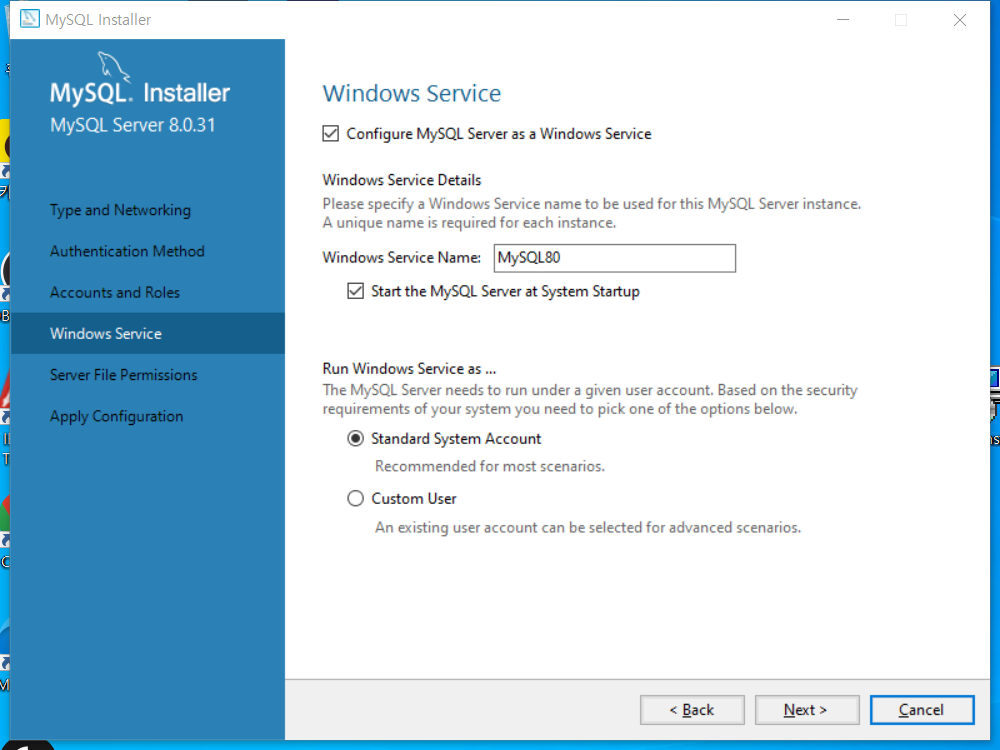
5-7: Windows Service 에서는 name은 변경하지 않고 초기 MySQL80으로 사용해도 문제없다.
5-8: Connect To Server 전까지 계속 next, execute, finish 누르기
password 부분에서 위에 설정했던 비밀번호 입력하기!!

5-9: 이후로 끝까지 execute, next, finish 누르면서 쭉 진행시켜~
5-10: shell이 자동으로 열리는데, \quit 입력해서 종료하거나 꺼주면 된다.
5-11: MySQL Workbench에는 MySQL Connections에 조금 전 설치하면서 만들었던 환경과 root, 지정했던 포트까지 나온다. 항목을 누르면 접속이 가능하며, 초기에 설정했던 root 비밀번호를 입력하면 된다.
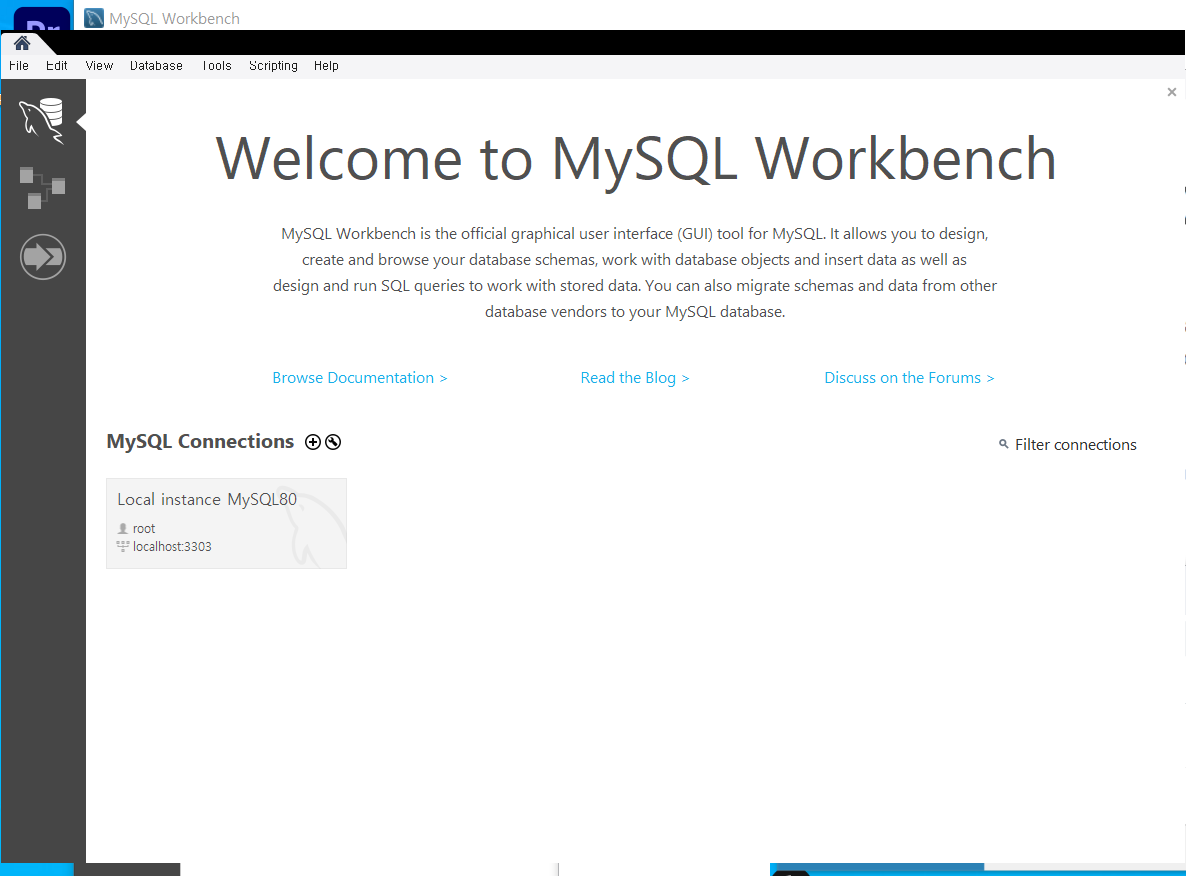
자 이제 MySQL을 설치했으니 이제 db를 생성하고, vscode와 연결해보자~~
[DB 생성하기] MySQL Workbench Query에 입력하고 실행하기
실행은 ctrl+C 버튼입니다~
mysql은 이어진 줄을 한 번에 실행한다. 따라서 콜론 ; 을 통해서 실행할 한 줄을 정해줄 수 있다.
create database [db명] character set utf8mb4 collate utf8mb4_general_ci;
use [db명];

#예를들면,
create database db_richmaker character set utf8mb4 collate utf8mb4_general_ci;
use db_richmaker;
[Vscode와 연결] .env 파일 만들고 settings.py 일부 수정하기
# .env 파일에 들어갈 내용
SECRET_KEY = "시크릿키"
DATABASE_NAME = "MySQL DB이름"
DATABASE_USER = "MySQL 유저이름"
DATABASE_PASSWORD = "MySQL 비밀번호"


# settings.py 수정하기

# 먼저 secret_key 부분 이렇게 수정하기!!!!
SECRET_KEY = os.environ.get("SECRET_KEY")

# 그 다음 DATABASES
DATABASES = {
    'default': {
        'ENGINE': 'django.db.backends.mysql',  # mysql 엔진 설정
        'NAME': os.environ.get("DATABASE_NAME"),  # 데이터베이스 이름
        'USER': os.environ.get("DATABASE_USER"),  # 데이터베이스 연결시 사용할 유저 이름
        'PASSWORD': os.environ.get("DATABASE_PASSWORD"),  # 유저 패스워드
        'HOST': '127.0.0.1',
        'PORT': '3306',
        'OPTIONS': {
            'init_command': "SET sql_mode='STRICT_TRANS_TABLES'",
            'charset': 'utf8mb4',  # 테이블 생성 자동으로 해줄때 쓸 인코딩
            'use_unicode': True,
        },
    }
}
[DB 생성] 터미널에 입력하기~
python manage.py makemigrations;
python manage.py migrate;

# 또는 python manage.py makemigrations [앱이름]
[만약, db를 지우고싶다면?] MySQL Workbench Query에 입력하고 실행하기
# 데이터베이스 삭제
DROP DATABASE [db명];

# 잔여필드가 남아있다면 삭제
DROP TABLE django_admin_log;
'오늘의 공부일기 > 장고 공부일기' 카테고리의 다른 글
| [Django] 한국 시간으로 설정하기 (timezone 한국시간으로 맞추기) (0) | 2023.06.12 |
|---|---|
| 장고 모델 필드 (0) | 2023.05.26 |
| media & static 파일 다루기 / (staticfiles.E002) The STATICFILES_DIRS setting should not contain the STATIC_ROOT setting 해결하기 (0) | 2023.05.10 |
| 테스트코드 작성하기 (0) | 2023.05.02 |
| Django SECRET_KEY 관리하기 (0) | 2023.04.29 |
